Supprimer les fichiers temporaires sans risque
Cette page explique comment nettoyer proprement un PC Windows en supprimant les fichiers temporaires les plus courants, sans toucher aux dossiers importants du système.
Cette page explique comment nettoyer proprement un PC Windows en supprimant les fichiers temporaires les plus courants, sans toucher aux dossiers importants du système.
❝ Le bon nettoyage consiste à supprimer seulement les fichiers temporaires inutiles. Il ne faut pas effacer les dossiers système eux-mêmes ni supprimer autre chose dans AppData. ❞
Fermez le navigateur, les jeux et les applications lourdes avant de nettoyer pour libérer un maximum de fichiers temporaires.
Vous devez effacer ce qu’il y a dans les dossiers Temp, mais ne pas supprimer le dossier Temp lui-même.
Si Windows indique qu’un fichier est en cours d’utilisation, cliquez sur Ignorer. C’est normal et sans danger.
❝ Voici les deux emplacements les plus utiles pour retirer les fichiers temporaires qui s’accumulent et prennent de la place sur votre ordinateur et de plus ca risque de le ralentir. ❞
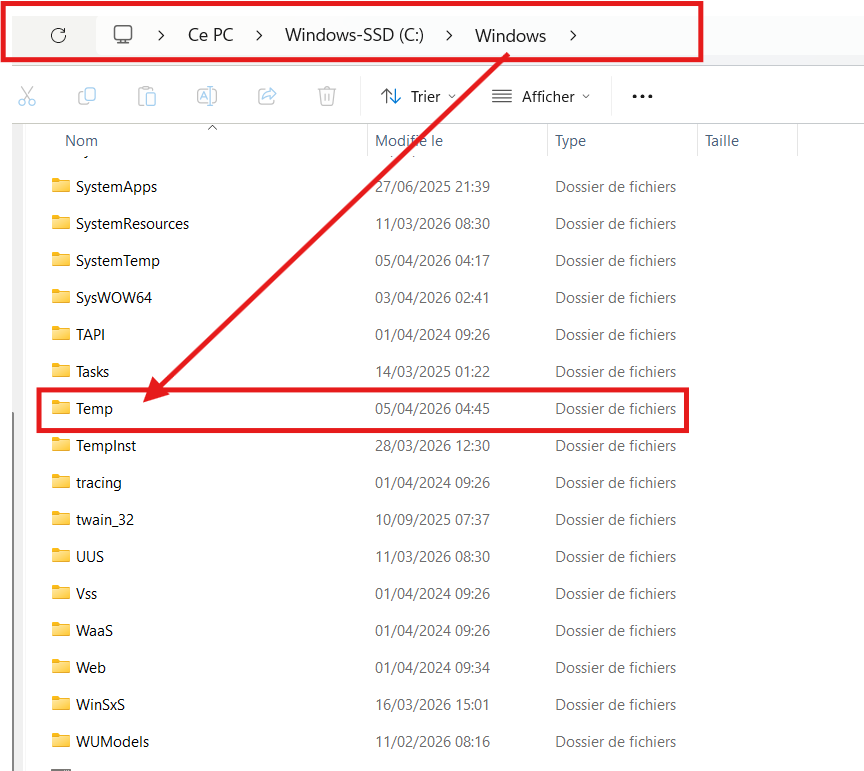
Ce dossier contient des fichiers temporaires créés par Windows et par certains installateurs.
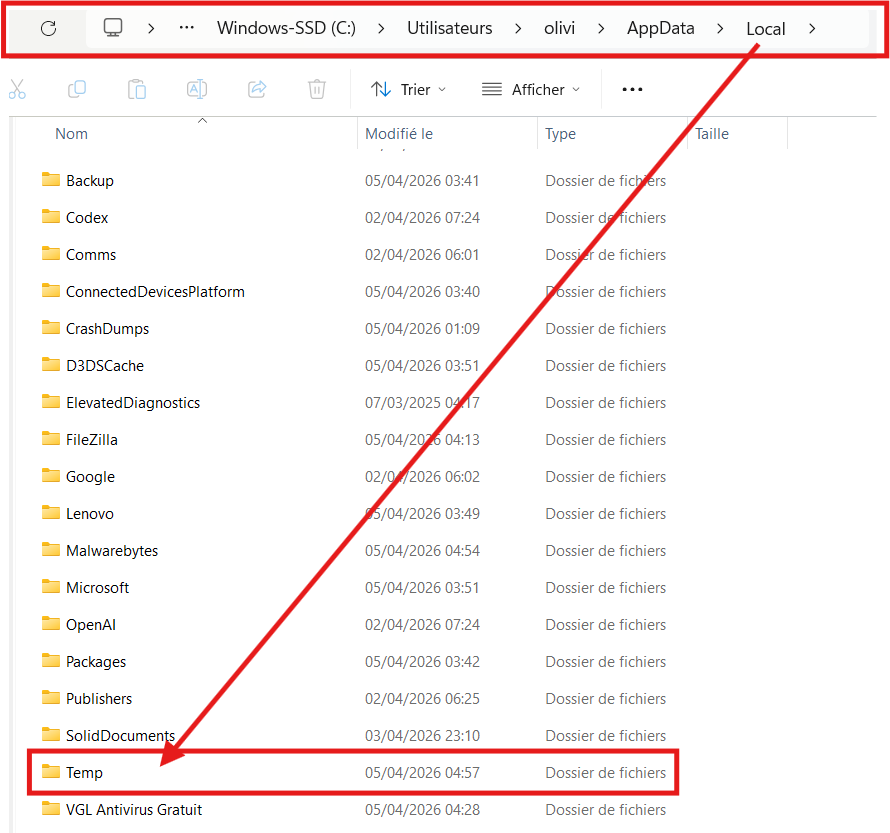
Ce dossier contient les fichiers temporaires générés par les logiciels installés sur votre session.
❝ Une fois les dossiers temporaires vidés, quelques gestes simples permettent de récupérer encore plus d’espace et de garder un PC plus propre dans le temps. ❞
Les fichiers supprimés restent souvent dans la corbeille. Pensez à la vider pour récupérer réellement l’espace disque.
L’outil Windows peut supprimer d’autres fichiers temporaires, les miniatures et certains rapports d’erreur.
Un redémarrage finalise souvent le nettoyage, libère les fichiers encore utilisés et améliore la fluidité du système.
Fermez les logiciels, videz C:\Windows\Temp, videz %LOCALAPPDATA%\Temp, ignorez les fichiers verrouillés, puis videz la corbeille et redémarrez votre ordinateur.
Pour aller plus loin, pensez aussi à utiliser VGL Vigilora, notre antivirus conçu pour aider à garder un PC plus sain, repérer les menaces et accompagner le nettoyage au quotidien.
Decouvrir VGL Vigilora